Makine Ekleme Kurguları
1. Kurgu - MII Makine Ekleme
1.1 Makine Ekleme
Bu kurgu sisteme yeni makine eklemek için geliştirilmiştir. Öncelikle makineye verilecek ID belirlenmelidir.
MII Sistemin Oracle DB'sinde bulunan AR_MT_HYCODE tablosunda bulunan HYCODEID sütununa ve MSSQL Fabrika DB'de bulunan MACHINE Tablosunda bulunan MACHINE_ID sütununa bakılır. Bu iki tabloya göre uygun ID seçilir.
Örnek sorgular
MSSQL Machine tablosu için
SELECT [MACHINE],
       [AREA_ID],
       [SIRA],
       [MACHINE_ID]
FROM [Fabrika].[dbo].[MACHINE]
ORDER BY CONVERT(int, MACHINE_ID);
Oracle AR_MT_HYCODE Tablosu için
SELECT systemıd, hycode, hycodedesc, hycodegroup, objıd, status, xdeleted, hycodeıd, machıneıd, ısshutdown
FROM ar_mt_hycode
ORDER BY HYCODEID;
Doğru ID bulunduktan sonra makine AR_MT_HYCODE tablosuna ekran görüntüsünde gösterildiği gibi eklenecektir.
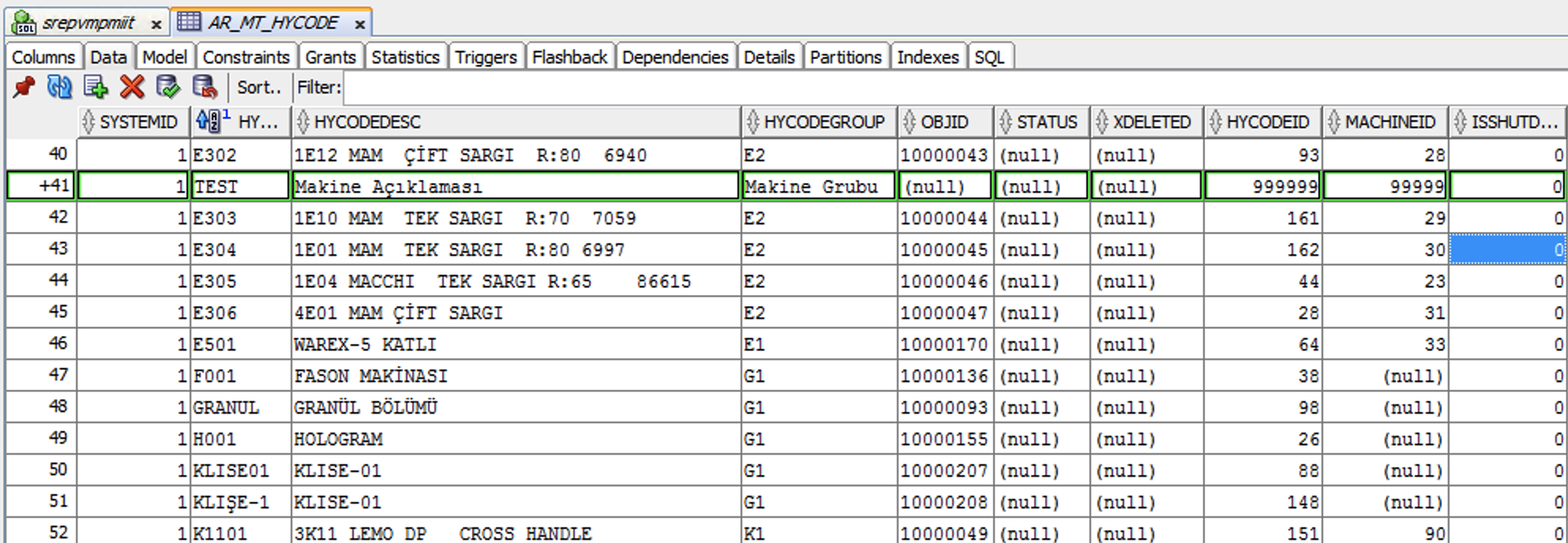
Örnek olması açısından Insert sorgusu aşağıda bulunmakta:
INSERT INTO ar_mt_hycode (
    systemıd,
    hycode,
    hycodedesc,
    hycodegroup,
    objıd,
    status,
    xdeleted,
    hycodeıd,
    machıneıd,
    ısshutdown
) VALUES (
    1,
    'TEST',
    'AÇIKLAMA',
    'M1',
    null,
    null,
    null,
    9999,
    9999,
    0
);
Burada hycodegroup verisi AR_MT_HYCODEGROUP tablosundan bakılabilir. Seçilen gruba göre makinenin aşamaları ve duruşları konfigüre edilecektir.
SELECT hycodegroup, systemıd, hycodegroupdesc, status, xdeleted
FROM ar_mt_hycodegroup;
1.2. Makine Personellerini Düzenleme
Burada yapılan kurguda her makine, aslında bir personel olarak değerlendirilmektedir. Bir operatör, örneğin MH801 üretim ekranına girdiğinde sol barda bir görmüyorsa, muhtemelen makinenin kendini görmeye yetkisi yoktur. Aşağıdaki adımlar takip edilebilir.
1.2.1 Makineyi Operatör Olarak Tanıtmak
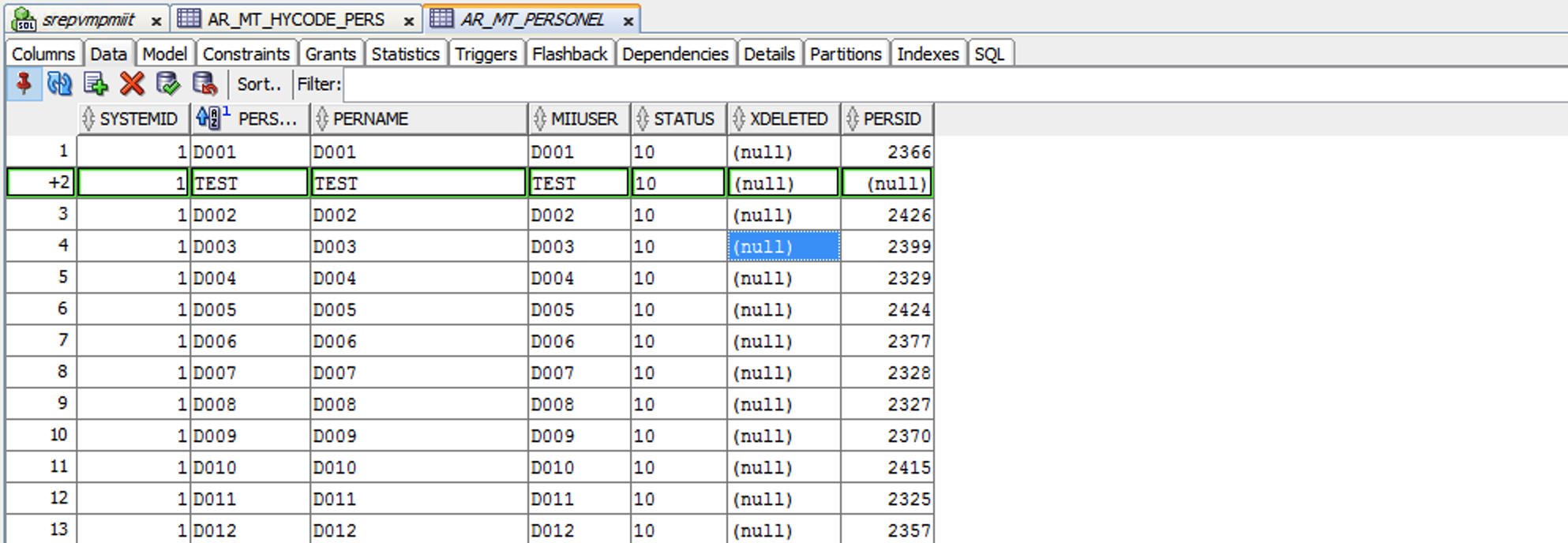
Öncelikle makineyi bir personel gibi AR_MT_PERSONAL tablosuna eklemeliyiz.
Ekran görüntüsünde olduğu gibi ekleyebilirsiniz. Burada PERSID boş bırakılmalıdır; sistem kendi otomatik olarak atayacaktır.
1.2.2 Makineye Operatör Atama
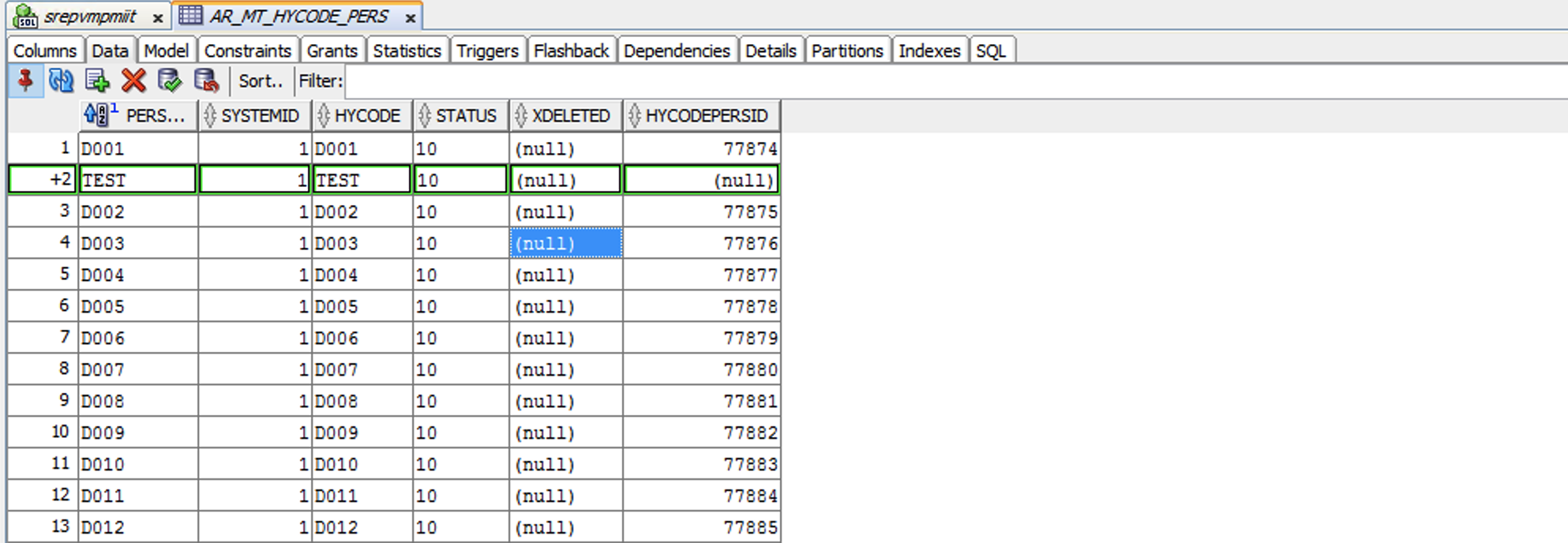
Burada önemli olan, yukarıda açtığımız makinenin burada kendine bir personel gibi atanmasıdır. Bu atama yapılmazsa üretim ekranının sol barında makine gözükmeyecektir.
Örnek olması açısından aşağıdaki ekran görüntüsüne bakabilirsiniz.
Bu atamayı yaptıktan sonra makineye geri kalan operatörleri buradan tanımlamaya devam edebilirsiniz.
1.3 Makinede İş Açılabilmesi İçin Gerekli Düzenlemeler
1.3.1 AR_MT_MACHSTATUS
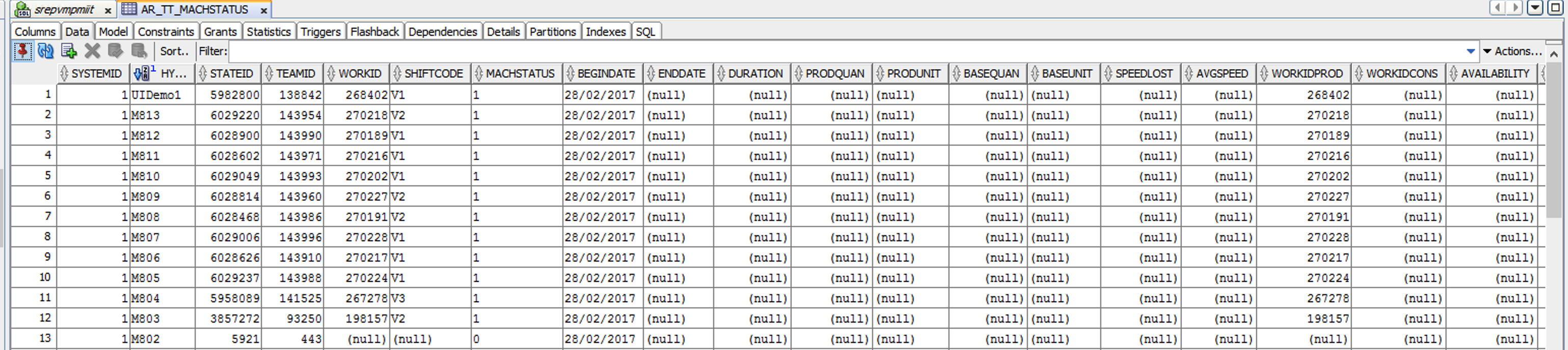
Makinenin işleyebilmesi için AR_MT_MACHSTATUS tablosuna ilgili veriler girilmelidir. Aşağıdaki örnek satırı kopyalayarak yeni makine adıyla değiştirebilirsiniz. Ayrıca, TEAMID alanını 344 olarak ayarlayın ve WORKID verisini temizleyin.
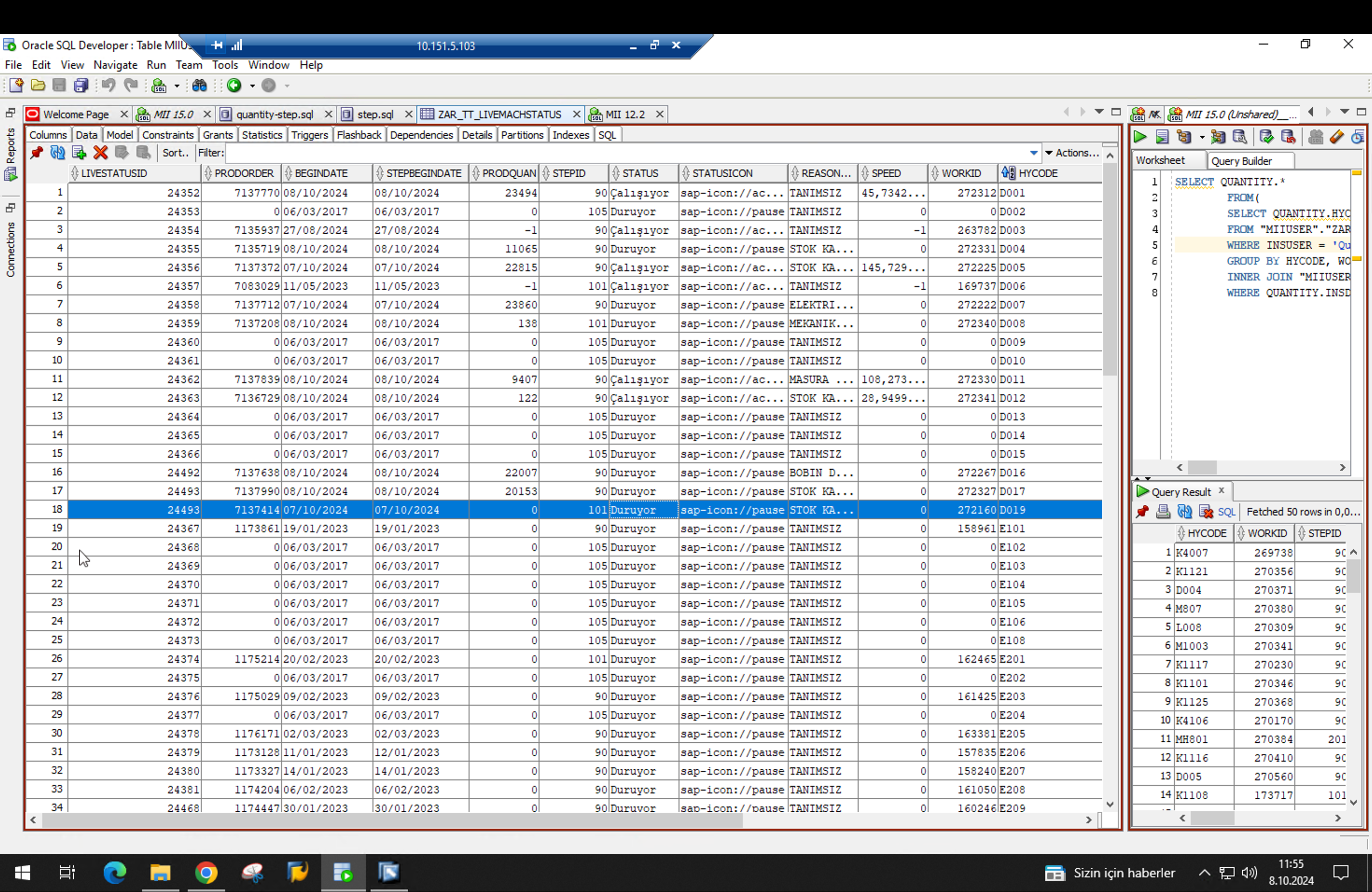
1.3.2. ZAR_TT_LIVEMACHSTATUS
Makineyi ZAR_TT_LIVEMACHSTATUS tablosuna eklemek için, mevcut bir satırı kopyalayıp, yeni makine adıyla düzenleyin.
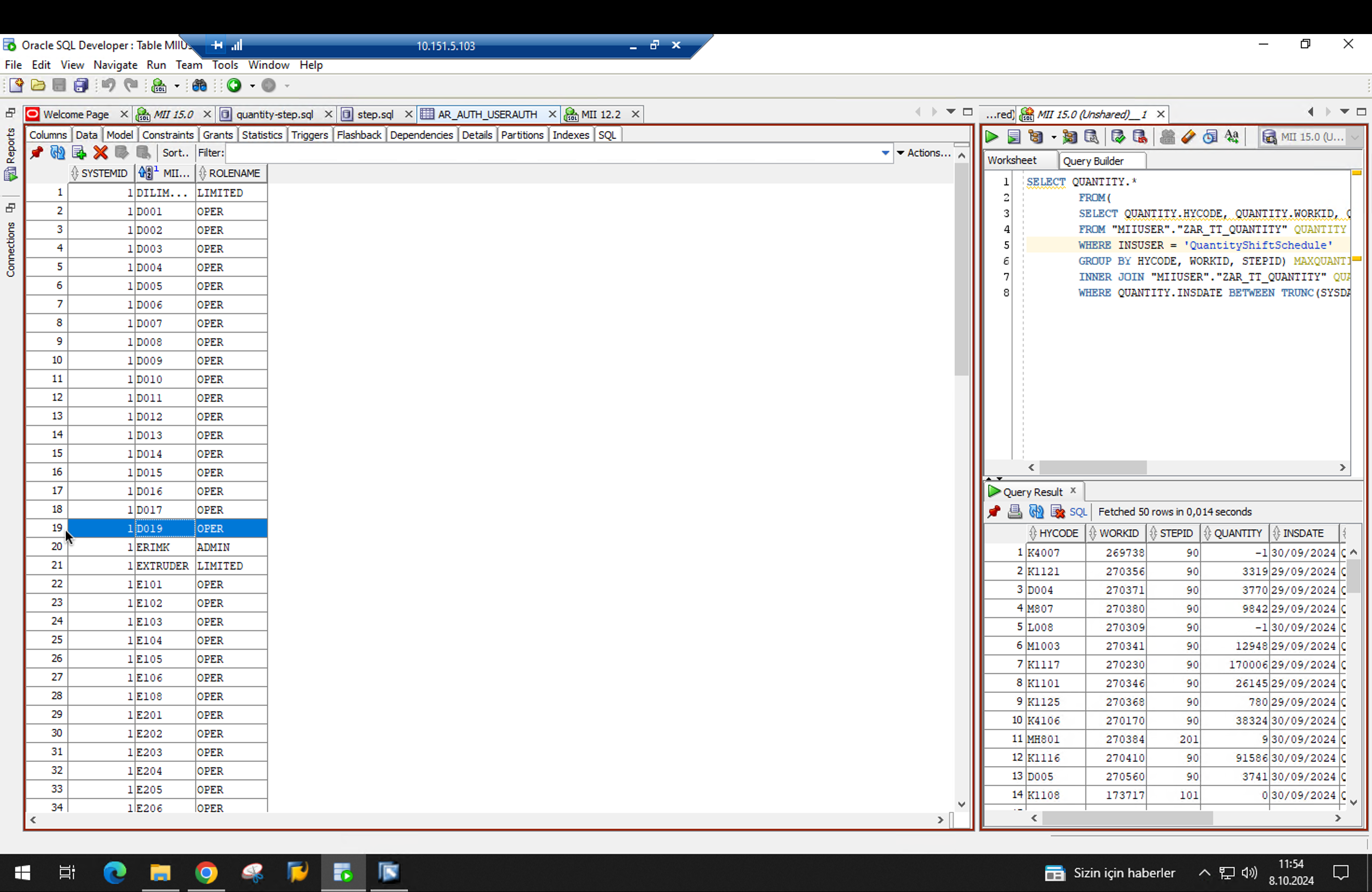
1.3.3. AR_AUTH_USERAUTH
MII kullanıcısına yetki vermek için AR_AUTH_USERAUTH tablosu doldurulmalıdır. Örneğin, "D016" makinesinden bir kopya alarak yeni makine adıyla değiştirebilirsiniz.
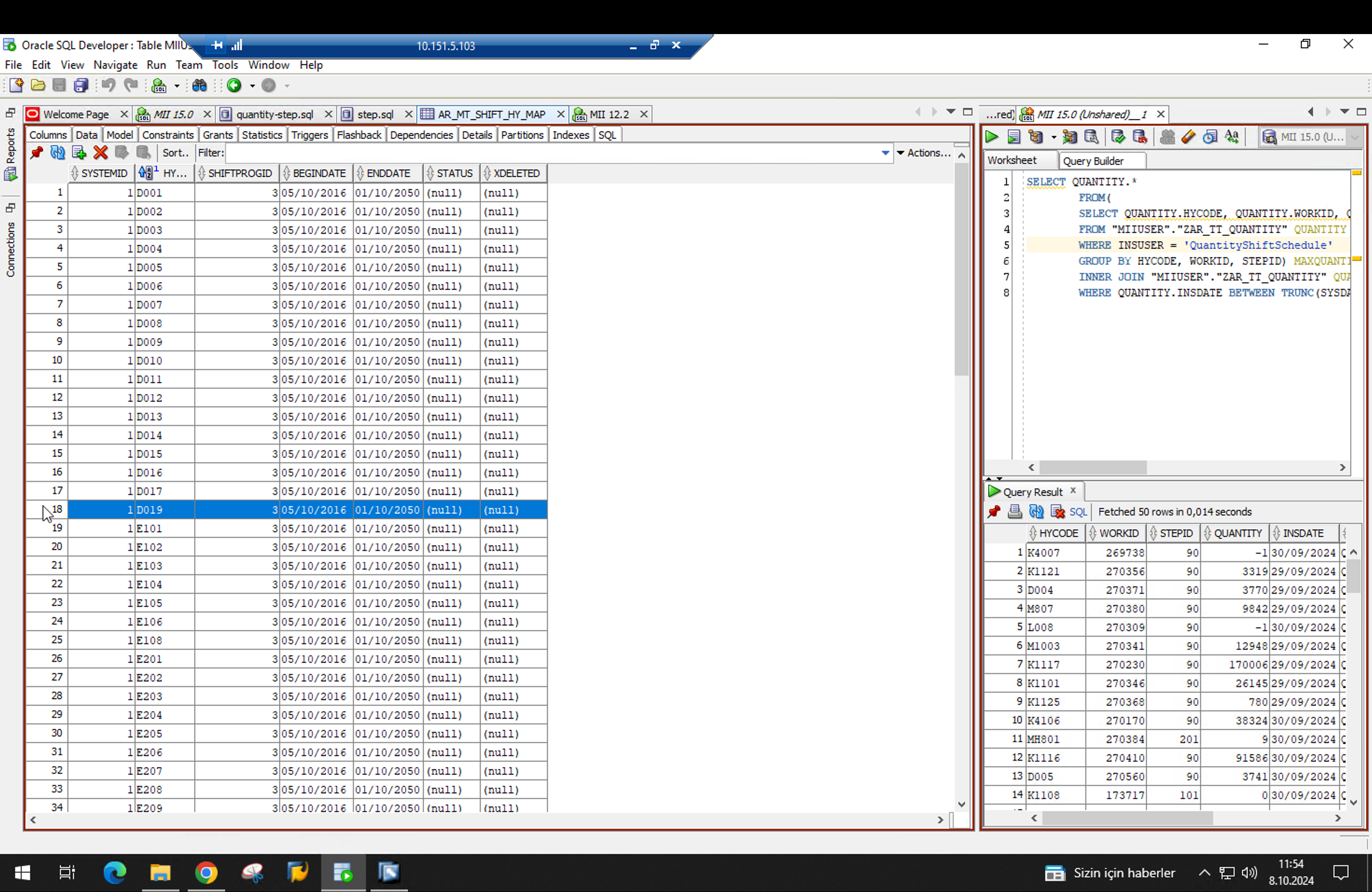
1.3.4. AR_MT_SHIFT_HY_MAP
Makineye vardiya eklemek için AR_MT_SHIFT_HY_MAP tablosunu doldurmanız gerekmektedir. Mevcut bir kayıt kopyalanarak, yeni makine adıyla değiştirilmelidir.
1.4 MII Oturum Kullanıcısı Oluşturma
Bu adım, XMII sistemi üzerinde yeni oturum kullanıcıları oluşturmak için gerekli süreci açıklar. Bu işlem, makinelerin MII sistemiyle entegre şekilde çalışabilmesi ve sistemde oturum açarak görevlerini yerine getirebilmesi için gereklidir.
1.4.1 XMII Kullanıcı Yönetimi
1.4.1.1 XMII linkine erişim
XMII Linki üzerinden sisteme erişin.
1.4.1.2 Security Services’e erişim
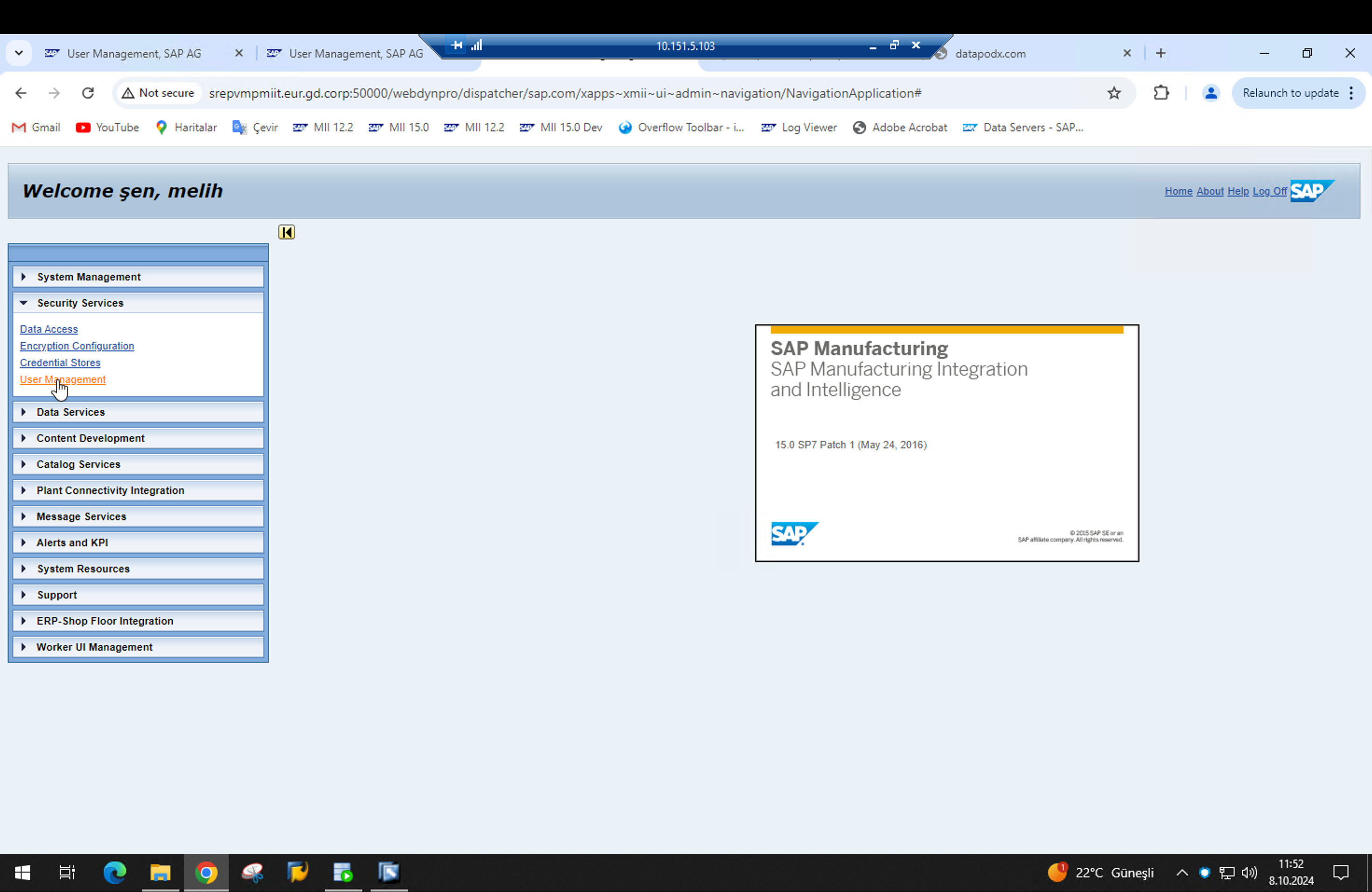
XMII ana sayfasında “Security Services” sekmesine tıklayın, ardından “User Management” seçeneğini seçin.
1.4.1.3 Kullanıcı arama
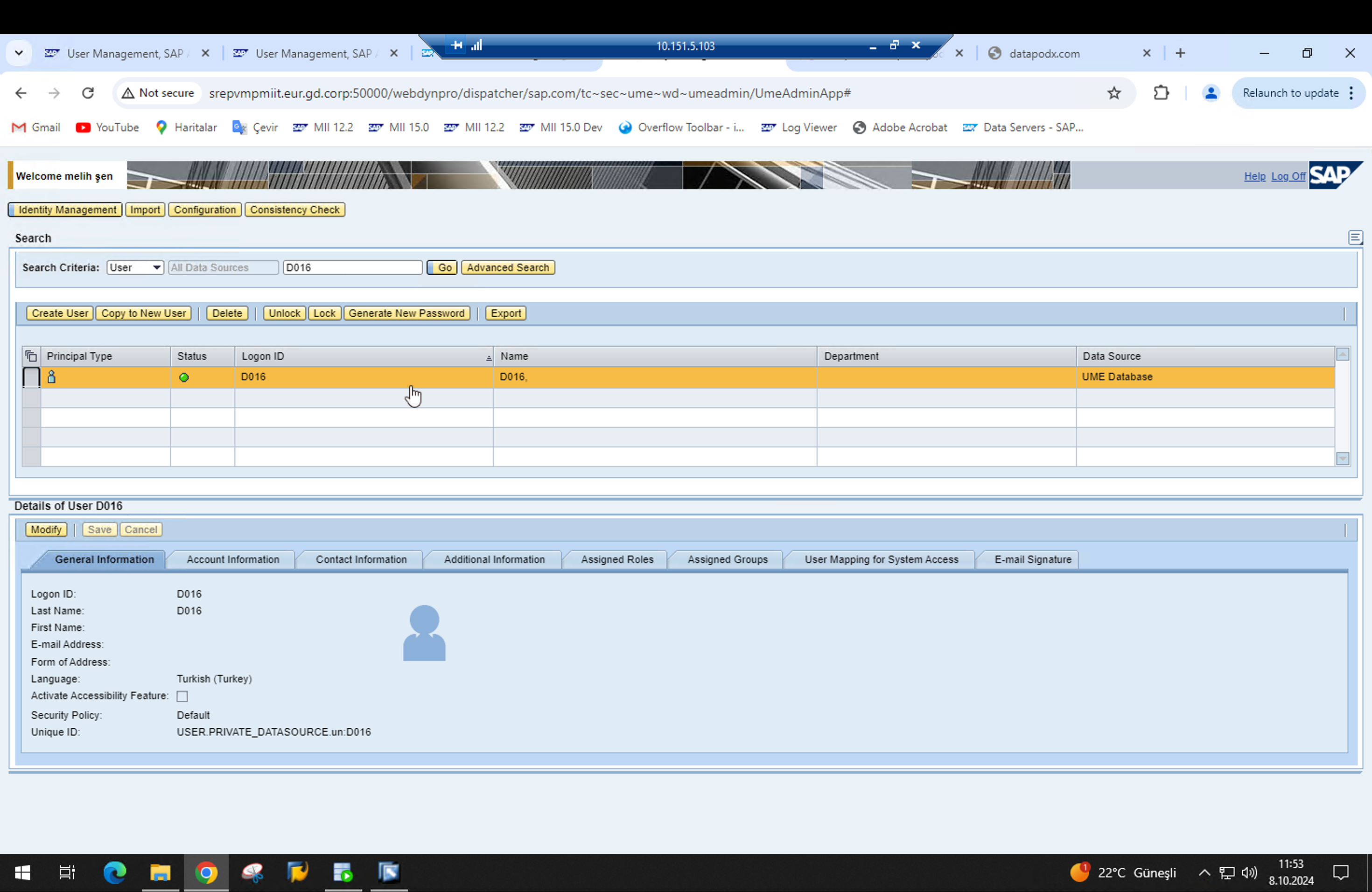
Açılan ekranda “Search Criteria” kısmına örnek bir kullanıcı ismi girerek arama yapın. Örneğin, "D016" kullanıcısını arayabilirsiniz.
1.4.1.4 Yeni kullanıcı oluşturma
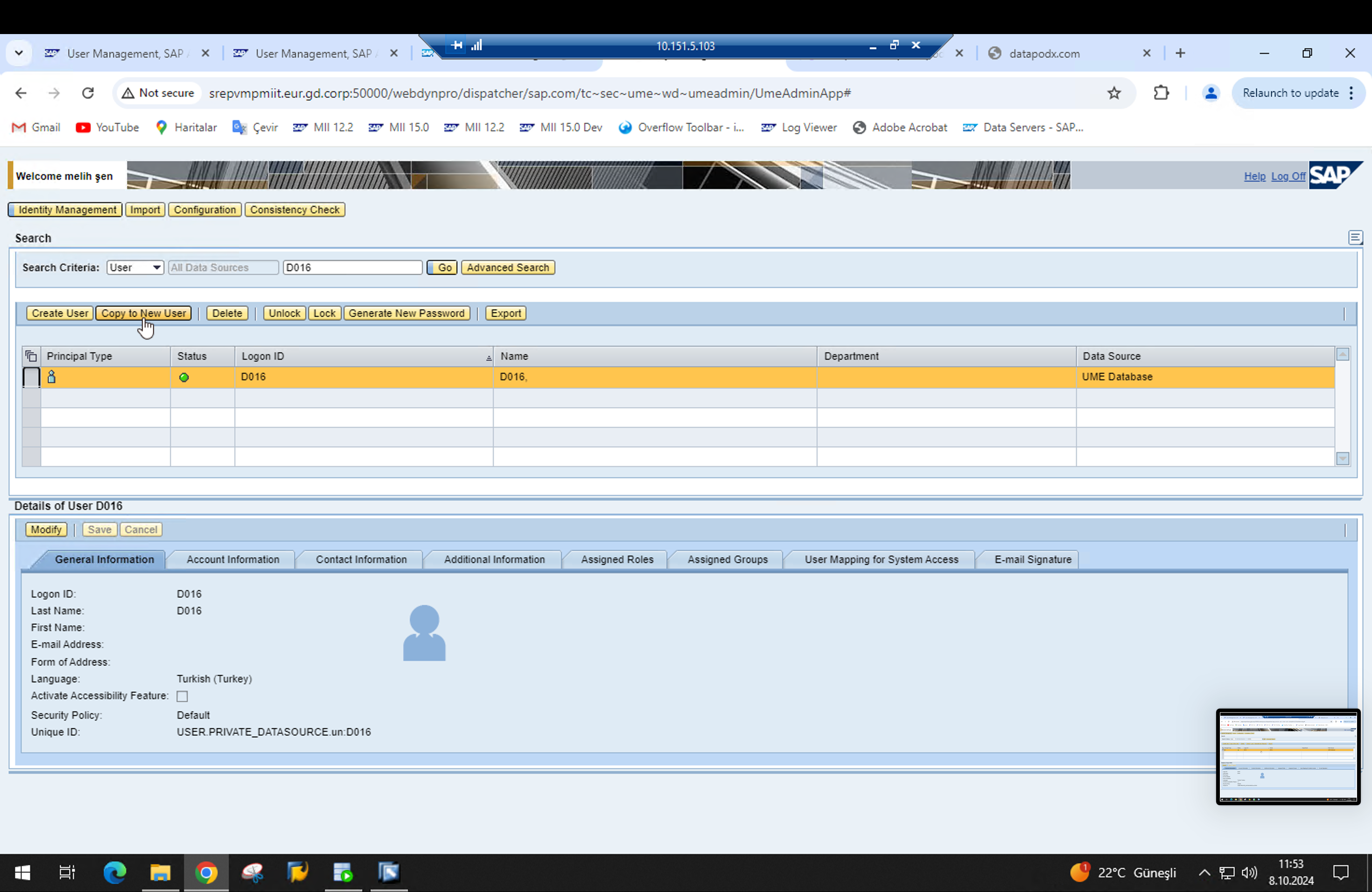
Arama sonuçlarından ilgili kullanıcıyı seçtikten sonra, ekranın üst kısmındaki “Copy to New User” butonuna tıklayın. Bu işlem, mevcut kullanıcıdan kopyalanan yeni bir kullanıcı oluşturur.
1.4.1.5 Kullanıcı bilgilerini girme
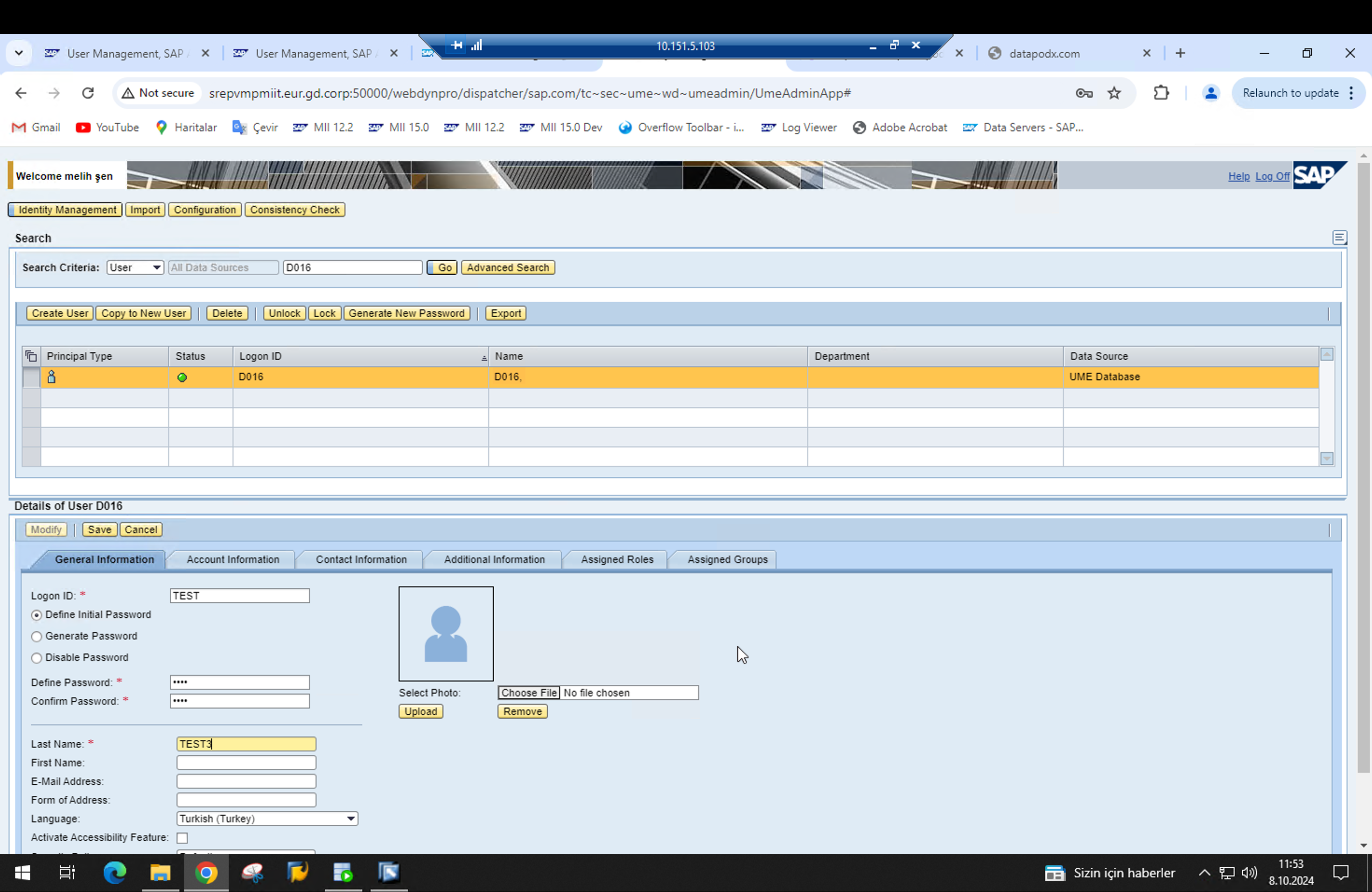
Yeni kullanıcı oluşturma ekranında, aşağıdaki bilgileri girin:
- LogonID: Yeni kullanıcı adı
- Define Password: Belirlenen şifre
- Confirm Password: Şifrenin tekrar doğrulanması
- Last Name: Kullanıcının soyadı
Örnek olarak, aşağıdaki bilgileri kullanabilirsiniz:
LogonID: makineAdi
Define Password: makineAdi
Confirm Password: makineAdi
Last Name: makineAdi
1.4.1.6 Kullanıcı bilgilerini girme
Bilgiler girildikten sonra, “Save” butonuna basarak yeni kullanıcıyı kaydedin.
2. Kurgu - IoT Sistemine Makine Ekleme Yapısı
Bu kurgu, Ignition, Kepware ve Transaction yapılarına otomatik olarak makinelerin eklenmesini ve gerekli ayarların yapılmasını sağlayan bir otomasyon sürecini kapsar. İşlemler, MSSQL veritabanı üzerinde gerçekleştirilecektir ve makine parametrelerinin doğru bir şekilde yapılandırılması büyük önem taşımaktadır.
2.1 Cihaz Konfigürasyonu
İşlem Adımları:
- İlk olarak
mes_device_configstablosunu açın. - Satırı kopyalayın ve çoğaltın.
- isChange alanının false olduğundan emin olun.
İlk adım olarak, mes_device_configs tablosu üzerinde çalışmanız gerekecektir. Bu tablo, makinelerin IoT sistemine bağlanması için gerekli tüm parametreleri içerir.
Adım 1: Kayıt Kopyalama
Üretim veritabanında bulunan mes_device_configs tablosunu açın. Örnek bir satırı kopyalayın ve çoğaltın. Bu işlemi yaparken makine ismini güncelleyin ve tabloya kaydedin. Bu işlem, yeni cihazın sisteme eklenmesi için gereklidir.
Adım 2: isChange Alanı Kontrolü
Makine ismini değiştirdikten sonra, isChange alanının otomatik olarak aktif hale geldiğini göreceksiniz. Bu alan, cihaz üzerinde değişiklik yapıldığını gösterir ve sistem bu durumu izler. İşlemin sonunda, isChange alanının false olarak işaretlenmesi gerekmektedir.
Adım 3: Parametre Girişi ve Onay
Cihazın parametrelerini girdikten sonra, makineye dair tüm ayarları gözden geçirin ve onaylayın. Özellikle makine bağlantısı ve performans parametrelerinin doğru girildiğinden emin olun. Bu aşamada herhangi bir yanlışlık, cihazın IoT sistemiyle doğru iletişim kuramamasına neden olabilir.
SELECT [machineId]
      ,[machine]
      ,[model]
      ,[deviceIPAddress]
      ,[environmentType]
      ,[currentSpeedCalcMode]
      ,[currentSpeedMultiple]
      ,[currentSpeedHaltLimit]
      ,[speedHistoryMode]
      ,[speedHistoryTolerance]
      ,[downtimeSpeedThreshold]
      ,[maxOperationalDurationAlert]
      ,[maxDowntimeDurationAlert]
      ,[ignitionEnabled]
      ,[kepServerExEnabled]
      ,[enableConnectionNotification]
      ,[isSpeedLogTransactionEnabled]
      ,[isConnectionLogTransactionEnabled]
      ,[removeDeviceFromIoTSystem]
      ,[isChange]
  FROM [Uretim].[mes].[iot_device_configs]
Dikkat: Yanlış IP adresi girildiğinde sistem farklı cihazdan veri çekmeye çalışabilir!
Bu sorgu, tablo yapısına genel bir bakış sunar. Her bir alanın doğru doldurulması, makinenin başarılı bir şekilde IoT sistemine entegre edilmesi için kritik önem taşır. Aşağıda bu alanların detaylı açıklamaları yer almaktadır.
2.2 Alan Açıklamaları
Her bir alanın ne anlama geldiğini ve nasıl kullanılması gerektiğini bilmek, bu kurgu içerisinde yapılacak işlemlerin doğruluğunu sağlar.
| Alan | Açıklama | Örnek |
|---|---|---|
machineId | Makineye atanacak olan ID değeridir. Bu değer, MII 15.0 ve MACHINE tablosunda yer almalıdır. | 12345 |
machine | Makinenin adı. Bu ad, sistemde kolay tanımlama ve ayrım yapabilmek için benzersiz olmalıdır. | Makine_A |
model | Makinenin modeli. Örnek olarak, cihazın modeli girilmelidir. | S7-1200 |
deviceIPAddress | Makinenin bağlı olduğu cihazın IP adresi. Bu IP, cihazın ağda erişilebilirliğini sağlar. | 192.168.1.100 |
environmentType | Cihazın çalıştığı ortam. Örneğin "Dev" (geliştirme) veya "Prod" (üretim) ortamı belirtilmelidir. | Prod |
currentSpeedCalcMode | Makinenin hız hesaplama algoritması. 0 = Analog, 1 = Encoder, 2 = Count. | 1 |
currentSpeedMultiple | Hız hesaplaması için kullanılan çarpan. Bu, hızın nasıl hesaplandığını belirler. | 10 |
currentSpeedHaltLimit | Cihazın duruşa geçmesi için gerekli minimum hız limiti. | 5 |
speedHistoryMode | Historian verilerinin ne zaman silineceğini belirler. 0 = Always Log, 1 = Delete All Log | 0 |
speedHistoryTolerance | Bağlantı kesildiğinde veri tutma sıklığını ayarlar. | 5% |
downtimeSpeedThreshold | Makinenin duruşa geçtiği hız limiti. | 3 |
maxOperationalDurationAlert | Makinenin durmadan çalışabileceği maksimum süre. Süre aşılırsa uyarı gönderilir. | 8 saat |
maxDowntimeDurationAlert | Makinenin durabileceği maksimum süre. Süre aşılırsa uyarı gönderilir. | 2 saat |
ignitionEnabled | Cihazın Ignition sistemine eklenip eklenmediğini belirler. | true |
kepServerExEnabled | Cihazın KepServerEx sistemine eklenip eklenmediğini belirler. | true |
enableConnectionNotification | Bağlantı bildirimlerinin Ignition sisteminde aktif olup olmadığını kontrol eder. | true |
isSpeedLogTransactionEnabled | Hız loglamalarının Ignition'da çalışıp çalışmayacağını belirler. | false |
isConnectionLogTransactionEnabled | Bağlantı loglamalarının Ignition'da çalışıp çalışmayacağını belirler. | true |
removeDeviceFromIoTSystem | Cihazın sistemlerden tamamen silinmesi gerektiğinde kullanılan parametre. | false |
isChange | Bu alanlardan biri değişirse, sistem bu değeri true yapar. Değişiklikler tamamlanınca false yapılır. | true |
2.3 Makine Silme veya İsmini Değiştirme
Önemli: Makine silme işlemi geri alınamaz, dikkatli olmalısınız.
Makine adı güncellendiğinde isChange alanını kontrol edin.
Bir makineyi silmek veya adını değiştirmek istiyorsanız, öncelikle removeDeviceFromIoTSystem alanını true olarak ayarlamalısınız. Daha sonra, isChange değeri false olana kadar beklemelisiniz. Bu adım, cihazın sistemlerden silindiğini doğrular. Sonrasında makinenin adını değiştirebilir ve ardından removeDeviceFromIoTSystem alanını tekrar false yaparak makineyi sisteme yeniden ekleyebilirsiniz.
- Adım 1:
removeDeviceFromIoTSystemalanını true yapın. - Adım 2:
isChangedeğerinin false olmasını bekleyin.